Encodage des articles
Comment encoder les articles achetés par le client ?
Point d'attention
- Il est important que tous les produits achetés par le coopérateur soient disposés sur le banc de la caisse, y compris tous les sachets fruits, légumes et vrac. Nous ne cherchons pas des vols, il s’agit simplement de montrer qu’on fait attention aux oublis et qu’il y a une attention à la transparence.
- Le rôle du caissier et de son assistant est de s’assurer que tous les produits achetés par le client soient encodés avec leur bon prix et bon poids. Si cela génère de la file, ce n’est pas grave. Prenez votre temps pour faire la caisse !
- Pour des produits similaires d’un même fournisseur: s’aider des poids, du type d’unité de prix etc…
- Introduire la quantité, une attention particulière pour les produits au kilo, bien vérifier le nom du produit et son unité de prix.
Comment faire ?
**Vérifier que le curseur se trouve bien dans la zone de scan (**carré vert fluo en-dessous de EAN)
Scanner les différents produits vendus
Les détails des produits scannés s’inscrivent dans le cadre blanc.
Une ligne = un produit.
Si vous pointez 12 raviers de framboises, 12 lignes de « framboise ravier » s’inscriront.
Si vous pointez 500g de bananes, s’inscrira 1 ligne de 500g de « banane /kg ».

Description des différentes colonnes :
Colonne 1 Quantité : pièce ou gramme 1 pièce, 500g, 1000g,…
Colonne 2 Libellé du produit (nom) Ravier framboise, banane /kg, pain campagne,…
Colonne 4 Remise appliquée (normalement 0 mais dans des cas spécifiques 10, 20, 40)
Colonne 5 Prix compté 4.23€,1.16€, 2,21€,…
Si le produit scanné n’est pas reconnu (grand pavé rouge s’affichant) :
La procédure en vidéo ? C'est ici !
Il faudra aller chercher manuellement le produit avec son nom. Pour ce faire, cliquez sur produit :

Cette fenêtre s’ouvre :

Pour rechercher un article :
- Appuyez sur le bouton « Produits » ;
- Sélectionnez le critère de recherche :
• « Libellé » pour une recherche via le nom du produit ;
• « Catégorie » pour une recherche via le type ;
• « Marque » pour une recherche via le champ C1 ;
• « Label » pour une recherche via le C2 ; …
- Encodez une information à rechercher (abricot, biscuit, hygiène, Bioterre, Bio, …)
Tous les produits correspondants aux critères de recherche s’inscrivent dans la partie supérieure de la fenêtre ;
- Appuyez 1 fois sur le produit souhaité pour le rajouter à la liste de pointage.

N’oubliez pas d’avertir Marine via la feuille de route des articles qui ne se scannent pas correctement. Elle règlera cela au plus vite.
Ajouter un exemplaire du dernier article
La procédure en vidéo ? C'est ici !
Vous pouvez en un seul clic, ajouter un exemplaire du dernier article pointé.
Appuyez sur le bouton « + » afin d’augmenter la quantité de ce dernier article.
Pour les fruits et les légumes
La procédure en vidéo ? C'est ici !
La sélection se fait via l’écran tactile dans la partie droite de l’écran en vert :
- Placer d’abord le produit sur la balance
- Sélectionner 04. Fruits et Légumes puis “Fruits” ou “Légumes”
- Appuyer sur la case du produit pour le vendre : les produits sont classés par ordre alphabétique
- Retirer le produit de la balance lorsqu’il s’est ajouté dans la liste du ticket de caisse
Si le produit n'apparaît pas, vous pouvez faire une recherche manuelle (bouton “Produit” à côté du code EAN) via son nom.
Attention :
- certains fruits et légumes sont vendus à la pièce et non au kilo : vérifier le libellé
Pour le vrac
La sélection se fait via l’écran tactile dans la partie droite de l’écran en vert :
- Placer d’abord le produit sur la balance
- Scanner l'étiquette qui sera proportionné par le client.
- Sélectionner 02. SEC - VRAC ou chercher dans “Produits”
- Appuyer sur la case du produit pour le vendre : les produits sont classés par ordre alphabétique
- Retirer le produit de la balance lorsqu’il s’est ajouté dans la liste du ticket de caisse
Pour la Tare
La procédure en vidéo ? C'est ici !
Les clients achètent souvent les fruits et légumes dans des sacs en treillis (qu’on vend chez Colruyt ou autre). Ceux-ci pèsent en général 37g (c’est indiqué sur les sacs s’il y a une tare à déduire). Les sacs verts en vente dans le magasin n’ont pas de tare mais il faut bien vérifier que le client l’ait déjà acheté.
Les clients mettent parfois le Vrac dans des bocaux.
Dans ces cas-là, il faut déduire la tare :
Activer le bouton Tare en vert
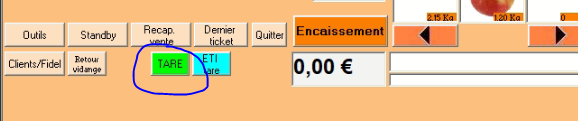
- Poser le « contenant + contenu » sur la balance.
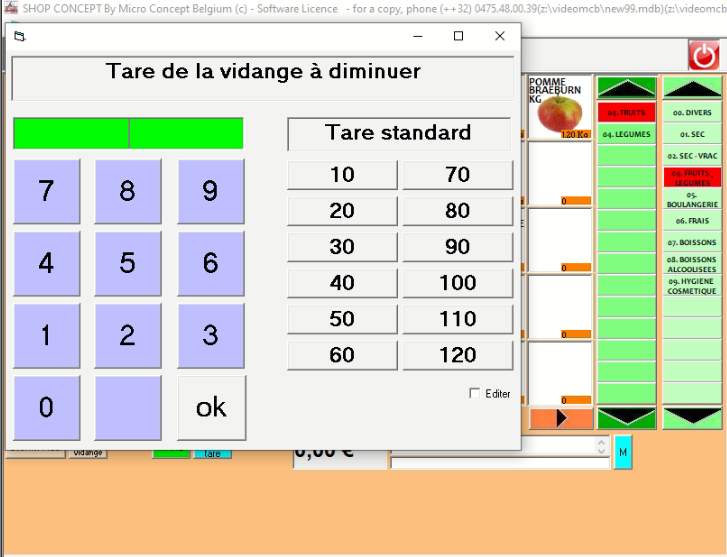
- Sélectionner le produit sur l’écran tactile. Le poids se valide automatiquement (Si les produits n'étaient pas posés, il faut appuyer sur "lecture" pour récupérer le poids de la balance) et le système demande d’indiquer la TARE de la vidange à diminuer.
Vous pouvez alors, soit :
• Scanner simplement le code-barres de l’étiquette de tare ;
• soit encoder le grammage manuellement ;
• ou soit sélectionner un grammage « tare standard » pour des contenants connus du magasin.
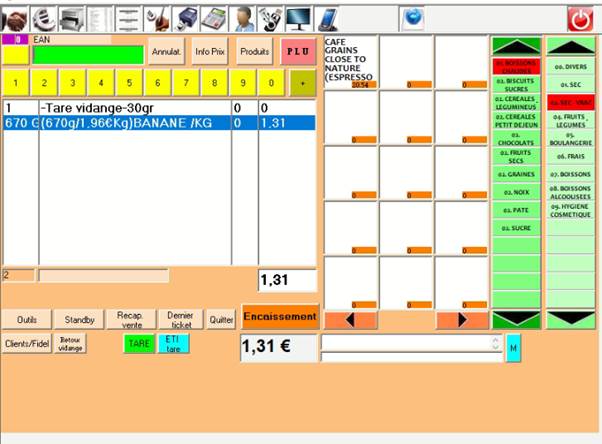
Vérifier ensuite que la tare ait bien été déduite :
Astuce
- En activant cet outil de tare, le système posera la question à chaque pesée.
- Si vous ne souhaitez pas que la demande de tare apparaisse à chaque pesée, il vous est possible de désactiver ce module en début ou même en cours de ticket.
- Un simple clic sur le bouton « Tare » en vert et il bascule en rouge pour signaler qu’il est désactivé.
- A l’inverse, il est également possible de le réactiver, en appuyant à nouveau dessus.
Appliquer une remise
La procédure en vidéo ? C'est ici !
Nous faisons parfois des remises sur des articles dont la Date Limite de Consommation (DLC) est proche.
Faites un double clic sur le « prix » du produit, pour ouvrir la fenêtre de sélection des remises.
Sélectionnez le montant de la remise :
- Remise standard sur un produit = remise prédéfinie sur le produit sélectionné (5%,10%, 15%, …) ;
- Remise % spéciale = remise que vous définissez (3%, 7%, 12.5%,…) ;
• OK sur 1 article : pour appliquer la remise sur le produit sélectionné uniquement ;
• Ok sur le lot : pour appliquer la remise sur tous les produits identiques à celui sélectionné (les 3 avocats) ;
• OK sur ticket sauf … : pour appliquer la remise sur tous les produits (à l’exception des produits qui bénéficient d’une remise supérieure déjà encodée).
Déduire les consignes rapportées par le client
La procédure en vidéo ? C'est ici !
L’assistant vérifie que les contenants rapportés soient bien consignés (grâce à la liste des consignes derrière lui).
Le caissier appuie sur le bouton Retour Vidange en bas de l'écran vente :

Un petite “r” s'affiche alors dans le carré vert :
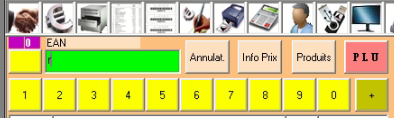
Ensuite, il scanne le code EAN de la vidange ou il fait une recherche de “Produits” s’il n’y a pas de code à scanner (alors, il ne faut pas que le “r” soit affiché)
Il faut cliquer sur ‘Retour Vidange’ pour chaque produit à scanner (sinon, la caisse comprend que le client achète le produit au lieu de rendre la consigne).
Si la consigne n'a pas ou plus de code-barre à scanner : il faudra le chercher via l'outil ‘produits’
Puis il écrit “retour” avant de sélectionner la vidange correspondante (cliquer une fois sur la ligne)

Vérifier que le bon montant est bien déduit du ticket (sinon, effacer ce qui s’est ajouté et recommencer la procédure).
Effacer un produit
Faire double click sur le “libellé” du produit qu'on souhaite effacer.